Aquí traigo un video-tutorial donde se muestra como actualizar la GoPro 3. El motivo principal de este tutorial estriba en la necesidad de tener la ultima versión del firmware en nuestras cámaras para poder usar todas las funcionalidades de la app de GoPro .
Como sabéis, a finales del mes de Julio, salió la nueva actualización 2.0 de aplicación para iPhone, Android y Windows Phone.
Básicamente, con la versión anterior, solo era posible ver el enfoque de la cámara mientras se graba (con un gran retraso «videolag») y cambiar los ajustes de forma cómoda. Todo ello se realiza por medio una conexión wifi que crea la cámara. Leer más
En este artículo vamos a aprender a realizar un video mediante la técnica Time-Lapse con una Gopro Hero 2. Este tipo de grabaciones nos pueden venir fenomenales para darle algo de variedad a nuestras creaciones. Además, no podemos desaprovechar el magnífico escenario que nos ofrece la montaña para mostrar la belleza de donde nos desenvolvemos cuando estamos realizando una de nuestras actividades favoritas.
Esta técnica cinematográfica se realiza para mostrar sucesos que grabados de una manera normal generaría una extensión de película o archivos gigantescos, difíciles y tediosos de gestionar. Algunos ejemplos clásicos de grabación serían: el crecimiento de una planta, el progreso en la construcción de un edificio, la evolución de las nubes, la putrefacción de una fruta o cadáver de un animal, o la actividad de las personas en un lugar.
Como veréis en el clip, se pueden conseguir resultados enormemente bellos:
[vimeo http://vimeo.com/23306003]
Que necesitamos para realizar un Time Lapse con tu Gopro
Para montar un vídeo con la técnica Timelapse vamos a utilizar varios elementos:
Nuestra GoPro, o bien cualquier cámara de fotos que disponga de disparo de fotografías continuo
Quicktime 7*
Software de edición de vídeos (no es necesario)
Cómo programar la cámara
En primer lugar, hemos de preparar la cámara, programándola en modo fotografía. Para ello hemos de seleccionar el primer icono por la izquierda, el que tiene forma de cámara fotográfica, pulsando el botón Power/Mode
Luego, entraremos en el menú de configuración para programar la frecuencia con la queremos que se realicen los disparos fotográficos. Navegaremos hasta encontrar en la pantalla alguno de los símbolos de la captura inferior.
Podéis apreciar los diferentes modos. P2, por ejemplo, realiza una foto cada dos segundos, P5 cada cinco y así sucesivamente. Cuanto mas tiempo le pongamos, mas acelerada resultará luego la acción en el vídeo.
Una vez programada, la colocaremos sobre el lugar decidido, nos armaremos de paciencia y la dejaremos el tiempo que deseamos capturar. Cuando finalicemos, descargamos los fotografías en nuestro equipo y empezaremos la labor de producción y edición.
Instalar Quicktime*
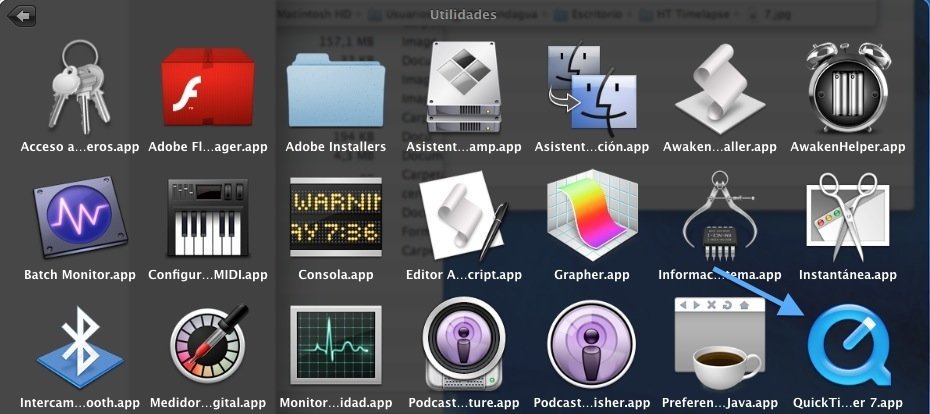
Los usuarios de Mac OS Snow Leopard (10.6), encontrarán el Quicktime 7 en su versión PRO, dentro de la carpeta Utilidades, dentro de Aplicaciones.
Para los que hayan actualizado a Lion (10.7) o sean usuarios de Windows, desafortunadamente, tendrán que descargar el programa y hacerlo PRO, es decir de pago, aunque siempre podréis buscar por internet «soluciones» fácilmente.
Para los usuarios de Mac OS X Lion os dejo este enlace de Apple, donde explican como instalar y convertir en PRO el Quicktime, una vez tengáis el número de serie. Para usuarios de Windows el proceso es el mismo que se muestra en el link anterior, lo único que el archivo de instalación está AQUI.
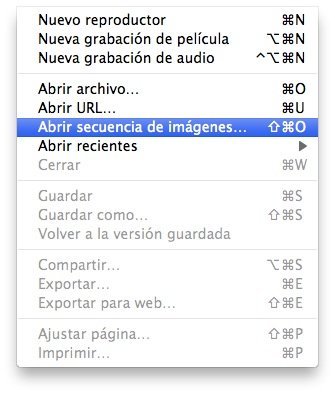
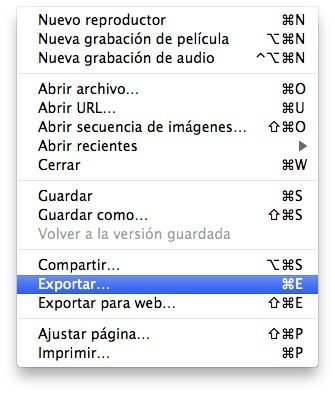
Solventada la instalación de Quicktime y pasadas las capturas al disco duro de nuestra máquina. Abrimos la aplicación y nos dirigimos a Archivo > Abrir secuencia de imágenes…
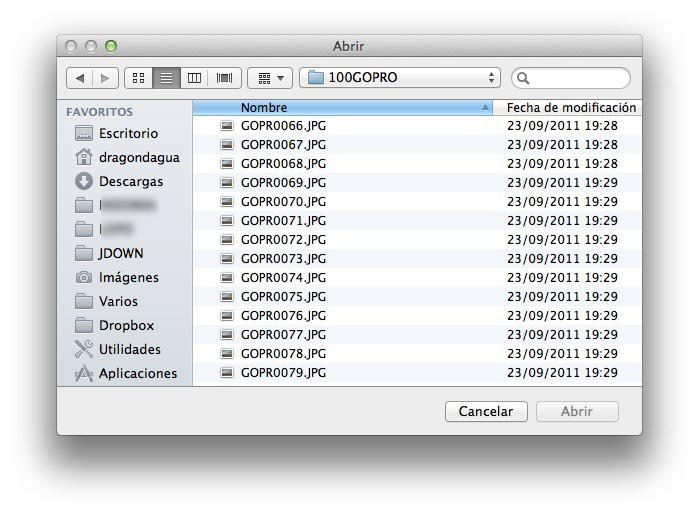
Abriremos la ubicación donde hayamos depositado las fotografías y haremos doble clic sobre la primera.
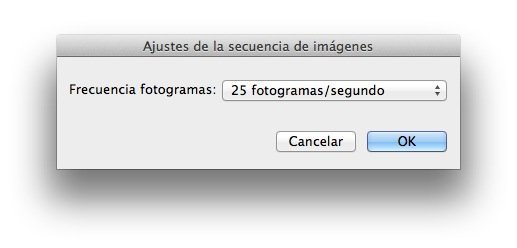
Luego le indicaremos la cantidad de fotogramas por segundo que deseamos que tenga la película. Lo dejamos en 25 f/s que sería lo estándar.
En este punto, según el tiempo que hayamos estado tomando fotos y la potencia de nuestro equipo, tendremos que esperar mas o menos tiempo hasta que la aplicación genere la película.
Una vez finalizado el proceso, ya tendremos el clip preparado para exportarlo al formato que mas nos interese para editarlo o publicarlo. Ahora nos iremos a Archivo > Exportar
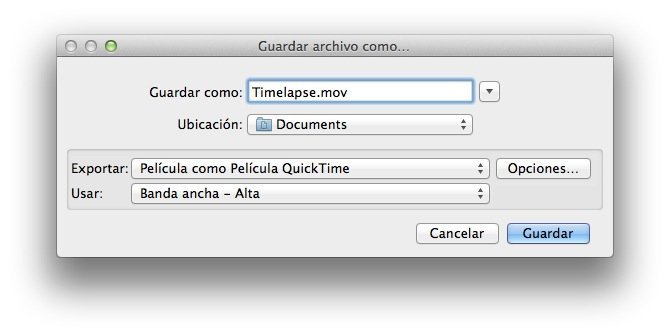
En la siguiente ventana, elegiremos el nombre que le vamos a dar al archivo y la ubicación donde lo vamos a guardar, pero antes, vamos a configurar los ajustes que mas nos interesen para la edición.
Los usuarios de MAC, lo mas interesante sería exportar como película de Quicktime, sobre todo si se usa iMovie. Para los usuarios de Windows, les interesa mas la exportación como AVI o WMM. La opción Usar, la dejaremos en Ajustes por omisión.
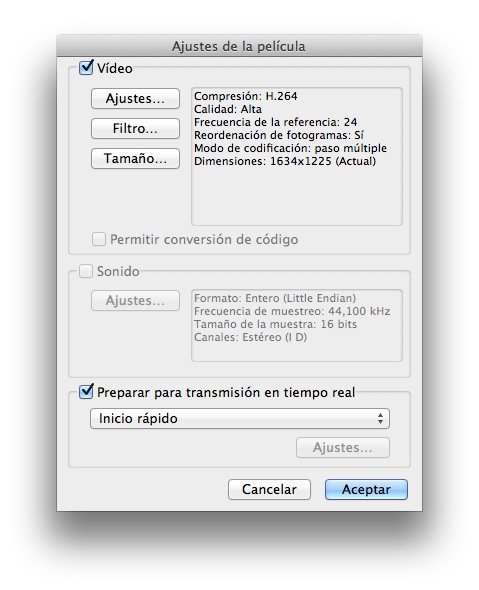
Ahora vamos a pulsar sobre Opciones > Ajustes
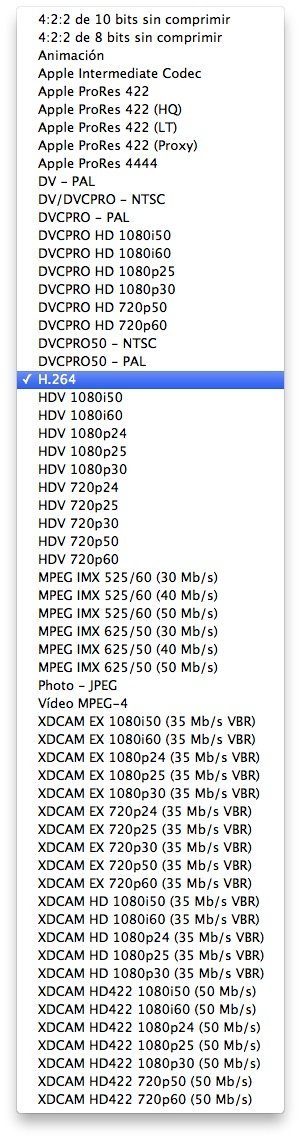
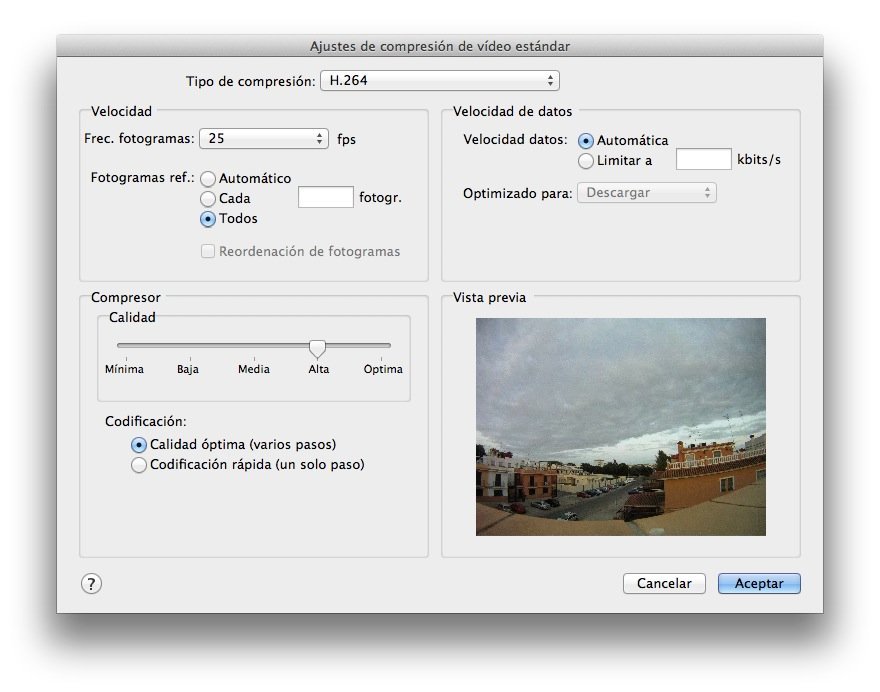
y en Tipo de compresión seleccionamos la que mas nos interese de las que nos ofrece el programa. El códec más estándar seria H.264 que es el mismo que usa Youtube, Vimeo, Adobe Flash Player y Microsoft Silverlight. En caso de que vayamos a usar Final Cut para editar, nos interesará más usar el códec Apple ProRes 422 (LT). Otros códecs comunes serían los HDV. Para los que editan con SONY VEGAS podéis seleccionar los XDCAM que han sido desarrollados por SONY. Os dejo todas las posibilidades:
El resto de opciones, una vez seleccionado el códec, las dejamos tal y como aparecen en la captura inferior y pulsamos aceptar.
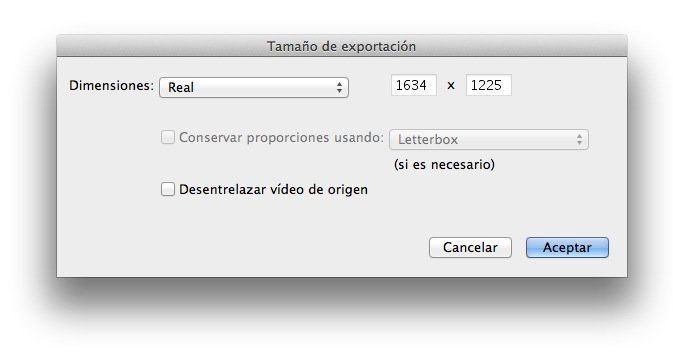
Estaremos de regreso en la pantalla Ajustes de Película. Ahora definiremos el tamaño o resolución del clip. Para ello pulsamos sobre tamaño y la opción más fácil sería dejarlo como os indico en la captura inferior. Aquí podemos ajustar la resolución a un tamaño más pequeño lo que evitará esperas en el procesamiento. Si lo dejamos en el tamaño Real, luego en la edición podremos trabajar con mas calidad.
Finalmente, pulsamos sobre Aceptar y en la siguiente Aceptar de nuevo y la exportación se iniciará. Es el momento de tomarnos un café o dos o tres, dependiendo de la capacidad de nuestro equipo y las opciones que hayamos elegido.
Para ver como resultaría un Time Lapse realizado con la GoPro y con el software especificado os dejo una muestra desde la azotea de mi casa.
[vimeo http://vimeo.com/30988574 w=550&h=400]
Este pequeño test es el resultado de unos 30 minutos de exposición haciendo 1 captura cada dos segundos que se resumen en apenas 30 segundos.
Como habéis podido comprobar, el uso de esta técnica es relativamente sencilla, solo requiere de un poco de paciencia y tener la batería de la GoPro bien cargada. El Time Lapse ofrece unas magníficas posibilidades creativas para mejorar nuestros clips y darles un toque profesional.
https://deolasycopos.com/wp-content/uploads/2011/11/Como-realizar-un-Time-Lapse-con-tu-Gopro-ID.jpg5631000The Dudehttps://deolasycopos.com/wp-content/uploads/2020/09/Logo-Cyan-de-olas-y-copos.pngThe Dude2011-11-09 09:17:542017-03-30 16:33:22Cómo realizar un Time Lapse con tu Gopro
Al acceder a la web te informamos que si aceptas se instalarán diversas cookies propias y de terceros correspondientes a las analíticas de la web (a modo de ejemplo: Google Analytics o herramientas similares) para ayudar al sitio web a analizar el uso que hacen los usuarios/as del sitio web, entender y conocer que articulos son más demandados, para de esta forma, ofrecer mejores contenidos. En ningún caso se asocian a datos que pudieran llegar a identificarte. Para ampliar la info sobre las cookies que utilizamos accede a este enlace: Cookies Utilizadas
Para ampliar la información sobre nuestra Política de Privacidad visita nuestro Aviso Legal.
Las cookies necesarias son aquellas que posibilitan el funcionamiento adecuado de la web y permiten las funcionalidades básicas y aquellas necesarias para la seguridad de este sitio web. Este tipo de cookies no recaban ningún tipo de información personal.
Cualquier cookie que no sea necesaria para visualizar el contenido de esta web será considerada como una Cookie No Necesaria. La instalación de este tipo de cookies ha de realizarse siempre con el consentimiento del interesado/a.